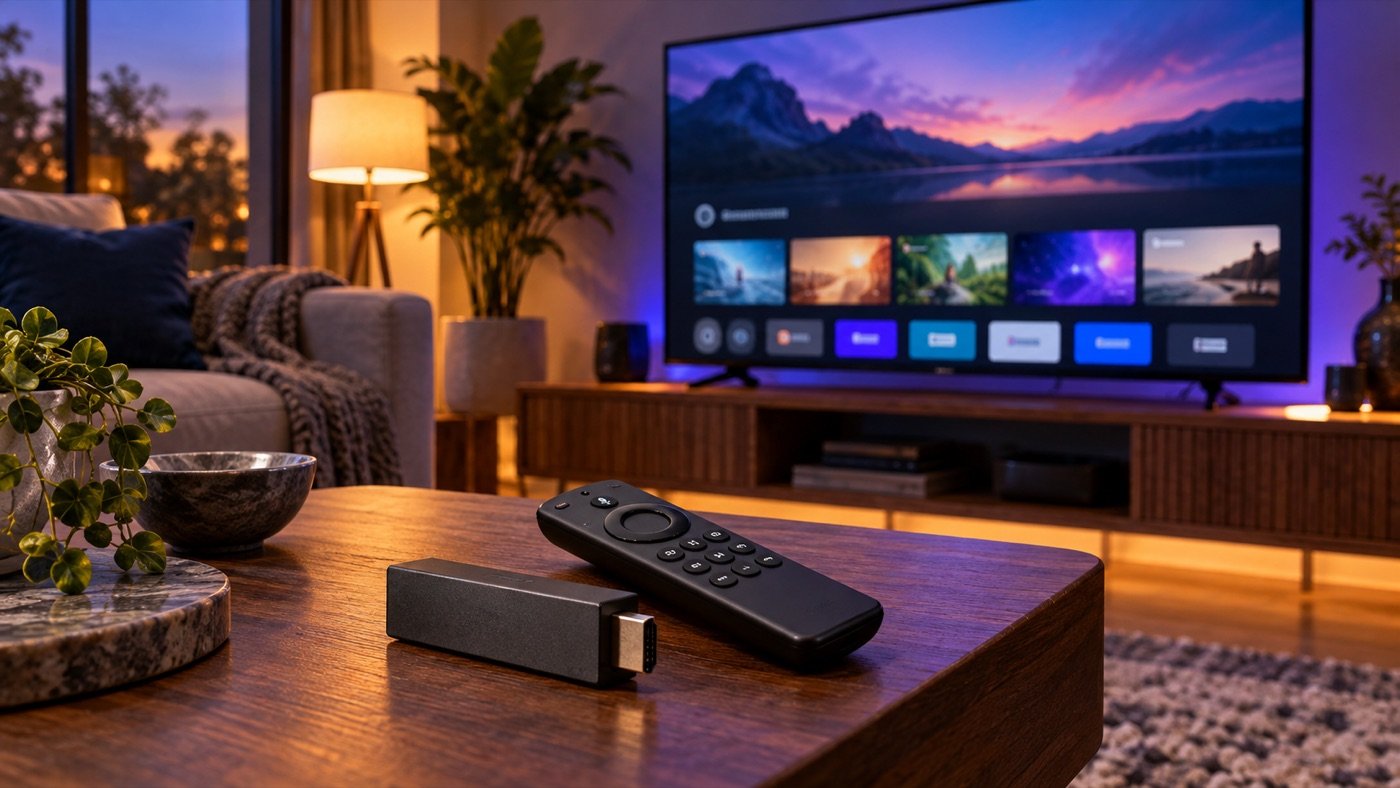
Préparer le Fire TV Stick
Avant d’installer un lecteur, vérifiez que le Fire TV Stick est connecté au bon réseau Wi‑Fi et qu’il reçoit correctement les mises à jour système. La télécommande et l’interface doivent répondre sans lenteur anormale. Si le stockage est presque plein, supprimez seulement les applications que vous n’utilisez plus.
Le Fire TV Stick sert de support au lecteur. Il ne comprend pas automatiquement un abonnement ni les droits de visionnage. Conservez vos informations d’accès privées et assurez-vous de la légalité des contenus auxquels vous accédez.
- Connexion Wi‑Fi stable
- Mise à jour Fire OS terminée
- Espace de stockage disponible
Rechercher l’application
Depuis l’accueil Fire TV, utilisez la recherche d’applications. Recherchez le nom exact du lecteur et examinez la fiche de l’application proposée. La disponibilité dans l’Amazon Appstore peut varier dans le temps et selon le pays. Si vous ne trouvez pas la bonne application, ne supposez pas qu’un résultat au nom voisin provient du même éditeur.
Évitez d’installer un fichier APK reçu par message ou téléchargé depuis un site non identifié. Demandez plutôt une méthode compatible et une source fiable. Une fois le lecteur installé, ouvrez-le et sélectionnez le type de connexion correspondant aux informations que vous possédez.
- Vérifier le nom et l’éditeur de l’application
- Ne pas confondre lecteur et accès aux contenus
- Demander une alternative si la boutique ne propose pas l’application
Configurer et tester la lecture
Pour une connexion par identifiants, saisissez l’adresse du serveur, le nom d’utilisateur et le mot de passe dans des champs séparés. Pour une playlist M3U, utilisez le champ prévu pour l’URL complète. Dans les deux cas, contrôlez les caractères difficiles à lire et les espaces involontaires.
Testez ensuite un contenu autorisé. Si l’image s’interrompt, essayez d’abord de redémarrer le Fire TV Stick et la box Internet. Un adaptateur Ethernet compatible peut être envisagé lorsqu’un Wi‑Fi instable est la cause probable, mais il n’améliorera pas un problème d’identifiants. Notre guide d’installation couvre également les autres appareils.
- Tester la connexion avec une autre application
- Redémarrer les deux appareils
- Noter le message d’erreur avant de contacter l’assistance
Obtenir une aide adaptée
Les étapes exactes changent selon la génération du Fire TV Stick et la version de l’application. Lorsque vous contactez le support, indiquez le modèle, le pays de la boutique, le nom du lecteur installé et ce qui se passe à l’écran. N’envoyez pas une photo contenant vos identifiants.
Si vous hésitez sur la formule compatible ou le nombre de connexions, consultez les offres de la page d’accueil avant de demander une confirmation via contact.
Questions fréquentes
Faut-il activer l’installation depuis des sources inconnues ?
Pas pour une application disponible dans l’Amazon Appstore. Si elle n’y figure pas, demandez une option fiable et compatible avant toute installation externe.
Pourquoi la lecture coupe-t-elle sur Fire TV ?
Le Wi‑Fi, la charge de l’appareil ou un accès expiré peuvent être en cause. Testez d’abord le réseau et les identifiants, puis signalez l’erreur précise au support.